
タスクスケジューラとは
タスクスケジューラとはWindowsが提供しているサービスであり、選択したコンピュータにて自動タスクを実行できます。このサービスを使用すると、都合の良いタイミングで、または特定のイベントが発生したときに、任意のプログラムを実行するようにスケジュールできます。 タスクスケジューラは、選択した時間またはイベントの条件を監視し、それらの条件が満たされたときにタスクを実行します。
設定方法
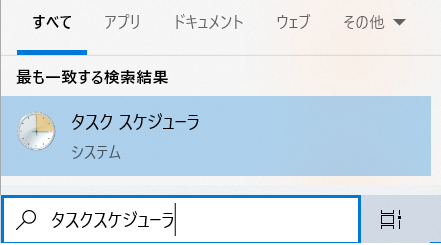
検索欄にタスクスケジューラと入力し、タスクスケジューラをクリックするとタスクスケジューラが起動します。
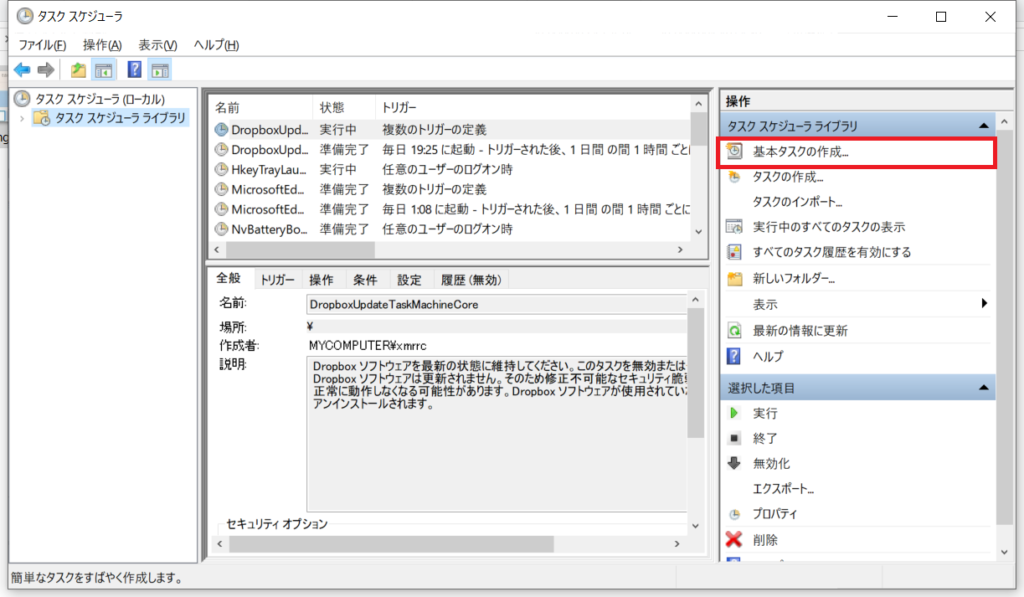
基本タスクの作成をクリックします。
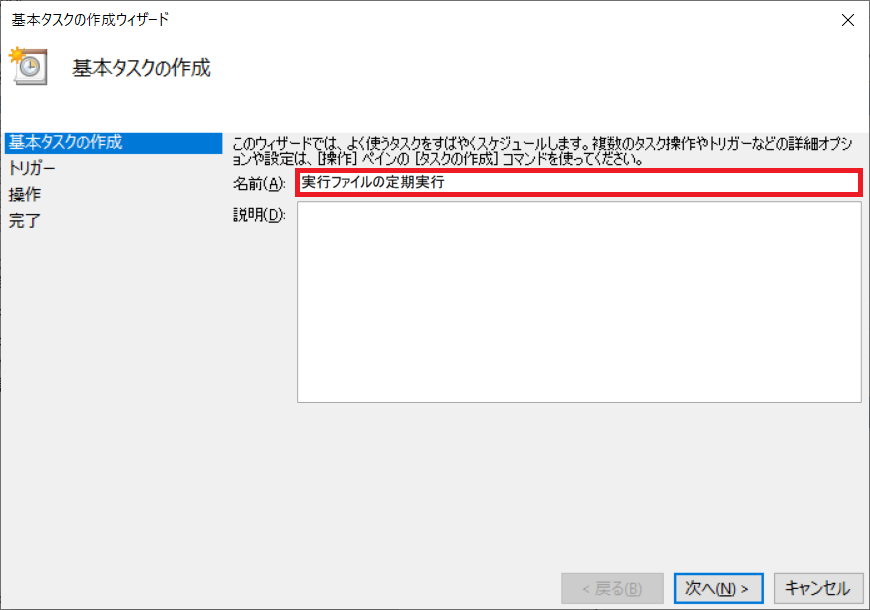
名前のテキスト欄に任意のタスク名を入力し、次へをクリックします。
説明を追加する場合は説明欄に入力します。
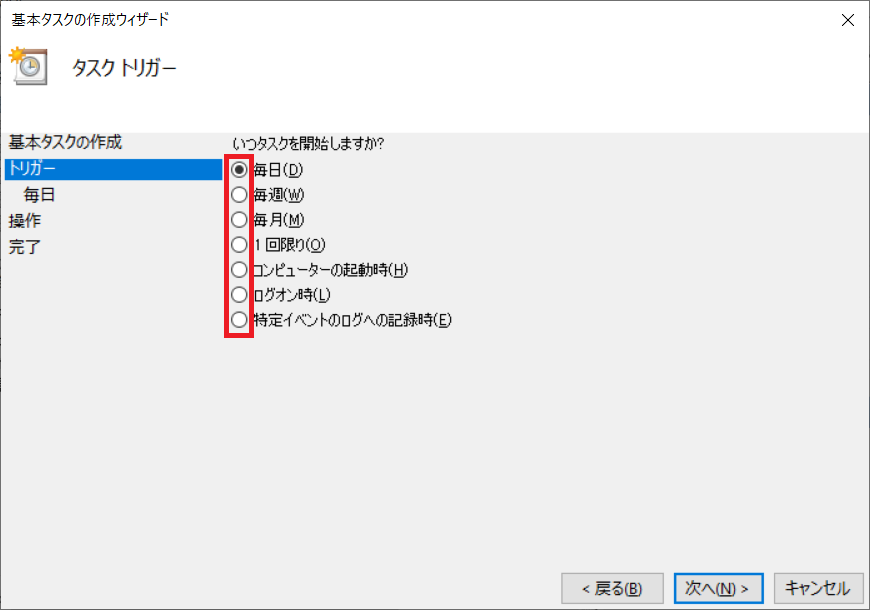
いつタスクを開始するかをラジオボックスから選択し、次へをクリックします。
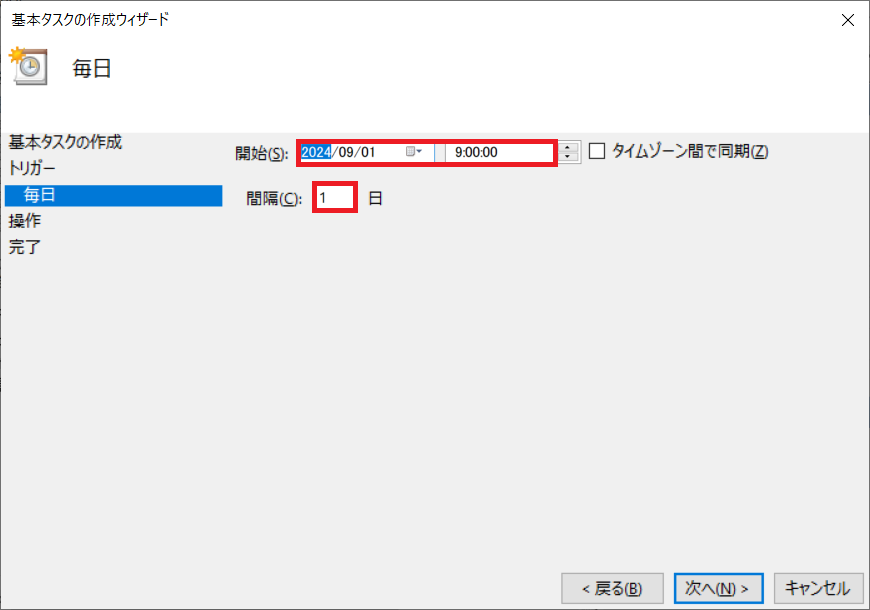
トリガーの詳細を設定します。
今回はSTEP4にて毎日を選択した場合の設定画面です。開始時刻、間隔を選択し、次へをクリックします。
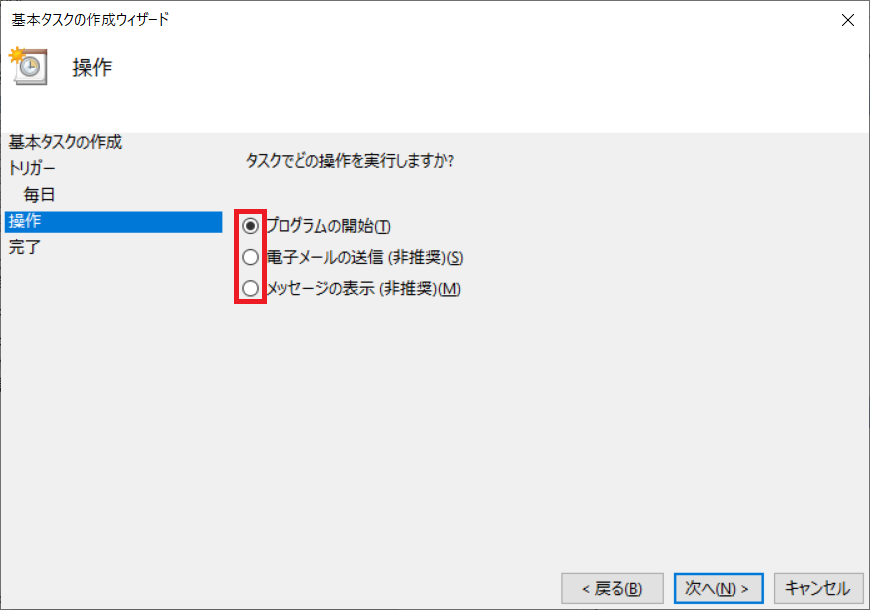
タスクでどの操作を実行するかをラジオボックスから選択し、次へをクリックします。
今回は実行ファイルを定期実行するため、プログラムの開始を選択します。
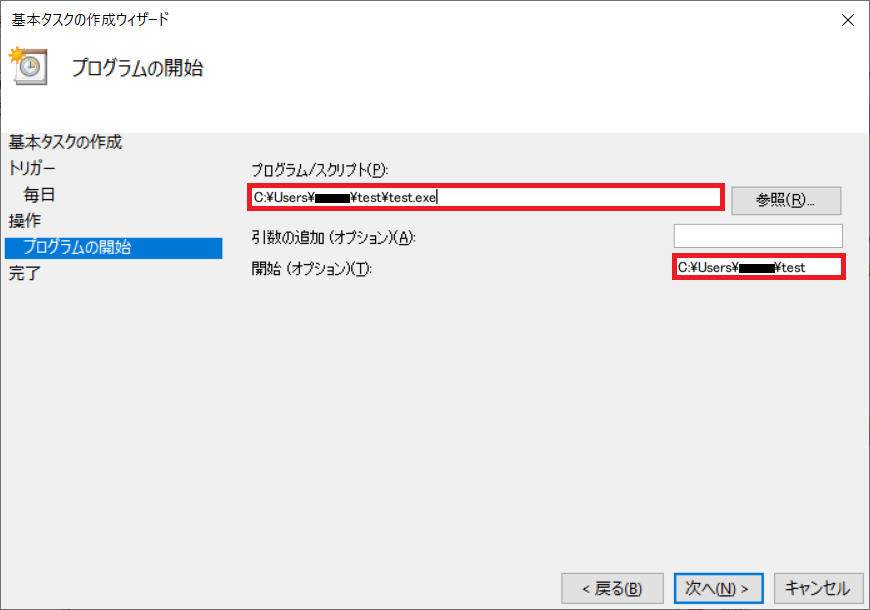
プログラム/スクリプトに定期実行する実行ファイルを参照ボタンから選択し、次へをクリックします。
引数を追加する場合は引数の追加欄に入力します。
開始(オプション)に実行ファイルが保存されているディレクトリを指定します。プログラム/スクリプトで指定したパスから末尾の\ファイル名を削除してください。
開始(オプション)の設定による挙動の違いは以下の記事にて説明しています。
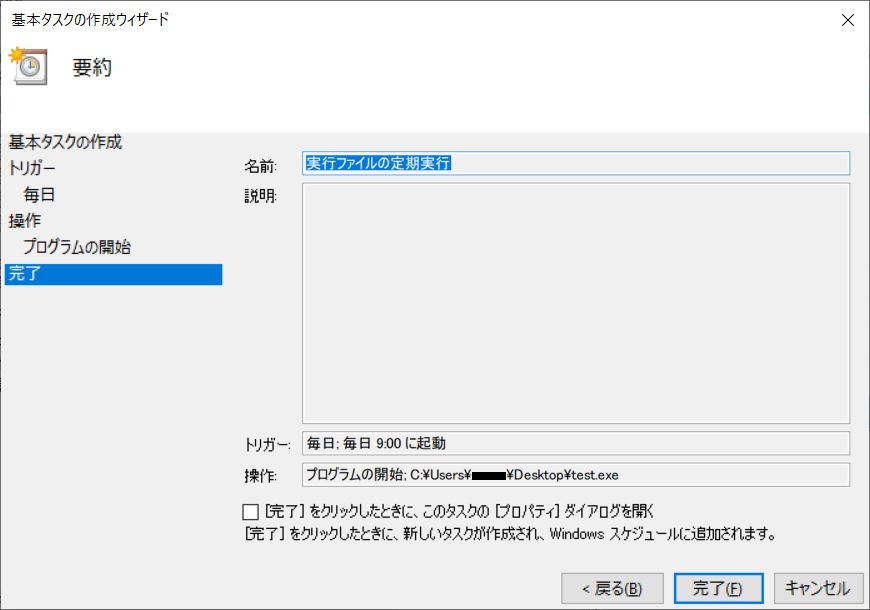
内容を確認し、問題なければ完了をクリックします。
動作確認
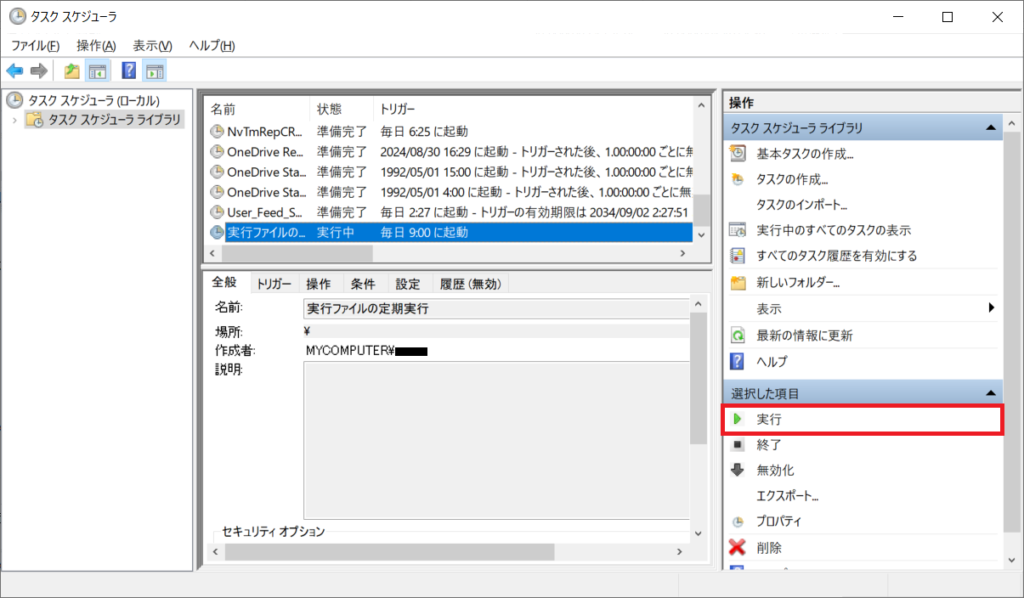
定期実行の前に設定した実行ファイルが正常に設定され、動作するか確認します。
先ほど作成したタスクを選択し、実行をクリックして正常に実行ファイルが動作することを確認します。
コメント